- QTabWidget2026년 05월 26일
- 소쩍소쩍이
- 작성자
- 2026.05.26.:43
QTabWidget 정리
QTabWidget는 여러 화면을 탭 형태로 나누어 관리할 수 있는 위젯이다. 탭을 클릭하면 다른 화면으로 전환되며, 설정 화면이나 메뉴 화면처럼 여러 기능을 구분할 때 자주 사용한다.
QTabWidget 핵심 기능
• addTab() : 새로운 탭 추가
• currentChanged : 현재 탭이 변경될 때 실행되는 시그널
• setCurrentIndex() : 원하는 탭으로 이동
• tabText() : 탭 이름 가져오기
widget.py
메인 화면 역할을 하는 파일이며 QTabWidget을 생성하고 각각의 탭을 추가한다. 또한 버튼 클릭 이벤트와 탭 변경 이벤트도 연결하였다.
from PySide6.QtWidgets import (
    QWidget, QHBoxLayout, QVBoxLayout,
    QTabWidget, QPushButton, QLabel, QLineEdit
)

from form_tab import FormTab
from buttons_tab import ButtonsTab


class Widget(QWidget):
    def __init__(self):
        super().__init__()

        # 윈도우 제목
        self.setWindowTitle("QTabWidget 데모")

        # [1] 탭 위젯 생성
        tab_widget = QTabWidget(self)
        self.widget_form = FormTab()
        self.widget_buttons = ButtonsTab()


        # 로그인 탭 추가 생성
        widget_login = QWidget()
        line_edit_full_id = QLabel("로그인")
        line_edit_full_pw = QLabel("비밀번호")

        line_edit_id = QLineEdit()
        line_edit_pw = QLineEdit()

        line_edit_id.setPlaceholderText("아이디를 입력하세요")
        line_edit_pw.setPlaceholderText("비밀번호를 입력하세요")

        btn_login = QPushButton("확인")

        id_layout = QVBoxLayout()
        id_layout.addWidget(line_edit_full_id)
        id_layout.addWidget(line_edit_id)
        id_layout.addWidget(line_edit_full_pw)
        id_layout.addWidget(line_edit_pw)
        id_layout.addWidget(btn_login)

        widget_login.setLayout(id_layout)

        # 버튼에 기능 추가
        self.widget_buttons.button_1.clicked.connect(self.button_1_clicked)
        self.widget_buttons.button_2.clicked.connect(self.button_2_clicked)
        self.widget_buttons.button_3.clicked.connect(self.button_3_clicked)


        # [4] 탭 위젯에 탭 추가
        tab_widget.addTab(self.widget_form, "정보 입력")
        tab_widget.addTab(self.widget_buttons, "버튼들")
        tab_widget.addTab(widget_login, "로그인")

        # 탭 변경하기
        tab_widget.currentChanged.connect(self.tab_canged)

        # [5] 위젯 전체 레이아웃 설정
        layout = QVBoxLayout()
        layout.addWidget(tab_widget)
        self.setLayout(layout)

    def button_1_clicked(self):
        print("버튼 1을 클릭 하셨습니다.")
    def button_2_clicked(self):
        print("버튼 2을 클릭 하셨습니다.")
    def button_3_clicked(self):
        print("버튼 3을 클릭 하셨습니다.")
    def tab_canged(self, index):
        tab_widget = self.findChild(QTabWidget)
        tab_text = tab_widget.tabText(index)
        print(f"{tab_text}입니다.")
buttons_tab.py
버튼만 모아둔 탭이며 QPushButton을 세로 방향으로 배치하였다.
from PySide6.QtWidgets import (
    QWidget, QVBoxLayout,
    QPushButton
)

class ButtonsTab(QWidget):
    def __init__(self):
        super().__init__()

        self.button_1 = QPushButton("버튼 1")
        self.button_2 = QPushButton("버튼 2")
        self.button_3 = QPushButton("버튼 3")

        buttons_layout = QVBoxLayout()

        buttons_layout.addWidget(self.button_1)
        buttons_layout.addWidget(self.button_2)
        buttons_layout.addWidget(self.button_3)

        self.setLayout(buttons_layout)
form_tab.py
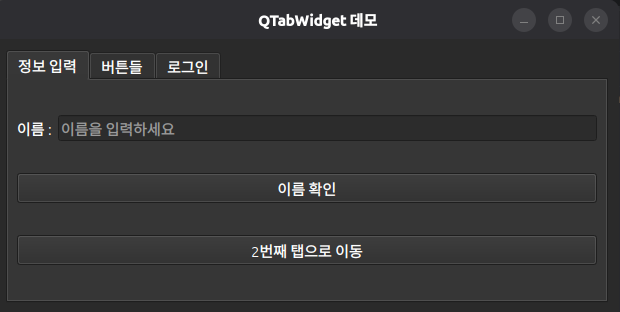
입력 폼 역할을 하는 탭이며 이름 입력 기능과 탭 이동 기능을 추가하였다.
from PySide6.QtWidgets import (
    QWidget, QHBoxLayout, QVBoxLayout,
    QPushButton, QLabel, QLineEdit
)

class FormTab(QWidget):
    def __init__(self):
        super().__init__()

        label_full_name = QLabel("이름 :")

        line_edit_full_name = QLineEdit()
        line_edit_full_name.setPlaceholderText("이름을 입력하세요")

        btn_name = QPushButton("이름 확인")
        btn_name.clicked.connect(self.btn_name_clicked)

        btn_move = QPushButton("2번째 탭으로 이동")
        btn_move.clicked.connect(self.go_to_second_tab)

        form_layout = QHBoxLayout()
        form_layout.addWidget(label_full_name)
        form_layout.addWidget(line_edit_full_name)

        from_btn_layout = QVBoxLayout()
        from_btn_layout.addLayout(form_layout)
        from_btn_layout.addWidget(btn_name)
        from_btn_layout.addWidget(btn_move)

        self.line_edit_full_name = line_edit_full_name

        self.setLayout(from_btn_layout)

    def btn_name_clicked(self):
        input_data = self.line_edit_full_name.text().strip()
        if input_data == "":
            print("이름을 먼저 입력해 주세요")
        else:
            print(input_data)

    def go_to_second_tab(self):
        tab_widget = self.parent()
        if tab_widget is not None:
            tab_widget.setCurrentIndex(1)
실행 결과
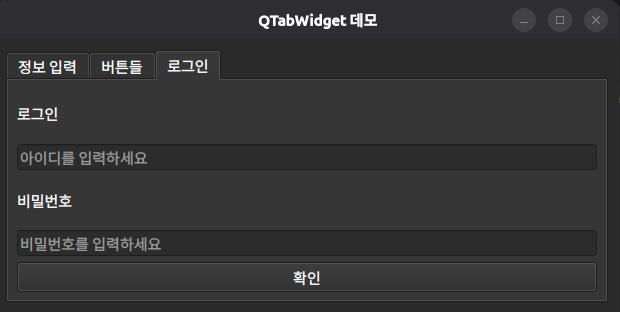
탭을 누르면 각각 다른 화면으로 이동하며 버튼 클릭이나 입력 기능도 정상적으로 동작하는 것을 볼 수 있다.

'PySide6 > Layout' 카테고리의 다른 글
주요 레이아웃 (0) 2026.05.26 QScrollArea (0) 2026.05.26 NestedLayout (0) 2026.05.26 QFormLayout (0) 2026.05.26 QGridLayout (0) 2026.05.26 다음글이전글이전 글이 없습니다.댓글
스킨 업데이트 안내
현재 이용하고 계신 스킨의 버전보다 더 높은 최신 버전이 감지 되었습니다. 최신버전 스킨 파일을 다운로드 받을 수 있는 페이지로 이동하시겠습니까?
("아니오" 를 선택할 시 30일 동안 최신 버전이 감지되어도 모달 창이 표시되지 않습니다.)